画像にモザイクを
無料でかける
スクリーンショットや写真の、名前・電話番号・住所などをブラウザの中だけで隠せます。隠す前の画像は端末の外に出ません (機内モードでも動きます)。登録もインストールも要りません。
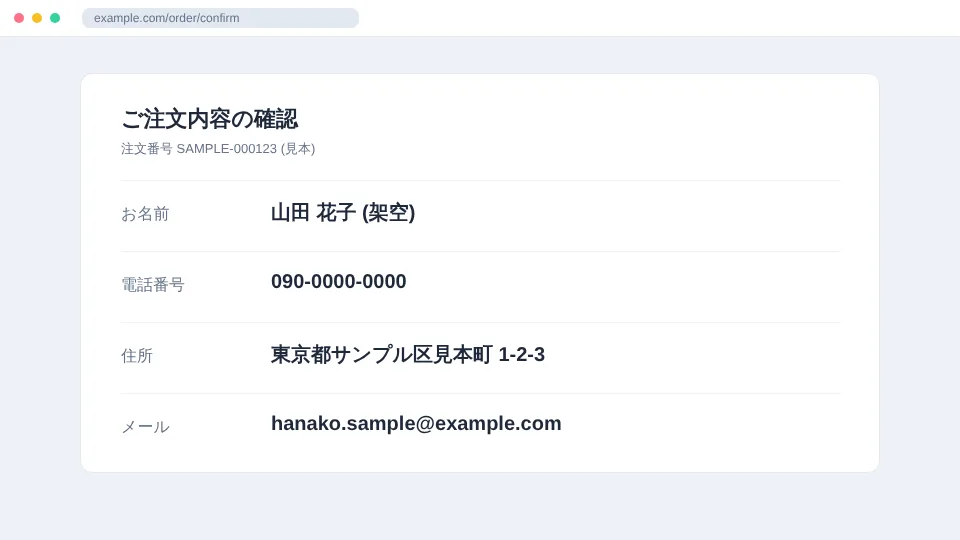
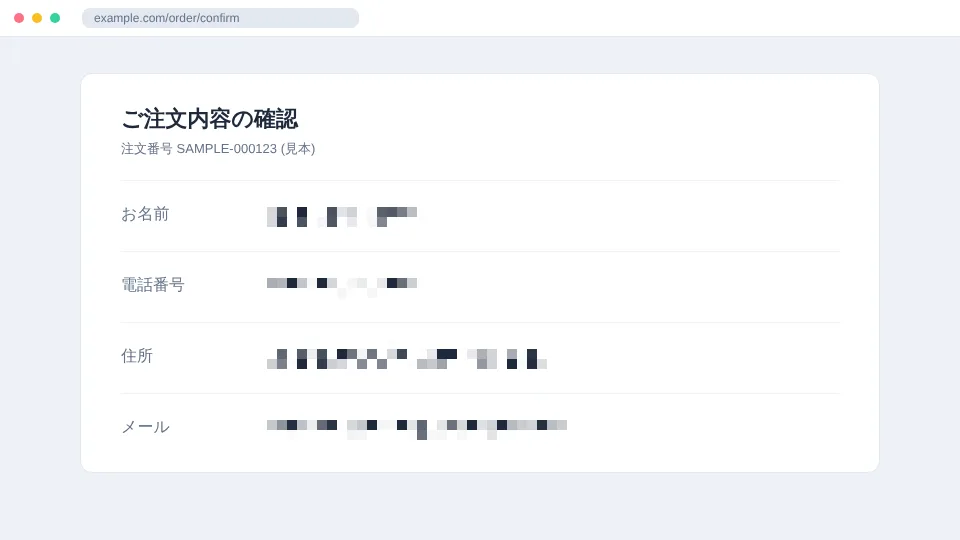
見本の氏名・電話番号・住所・メールアドレスはすべて架空のものです。
モザイクのかけ方
パソコンの場合
- 01「モザイクで開く」を押してエディタを開きます。
- 02スクリーンショットをコピーして貼り付け (Ctrl + V)。ファイルのドラッグ&ドロップや「開く」からでも読み込めます。
- 03モザイクが選ばれているので、隠したい場所をドラッグで囲みます。続けて別の場所も囲めます。
- 04「書き出し」で保存、または「コピー」でそのままチャットや資料に貼り付けます。
スマホの場合
- 01スマホのブラウザでこのページを開き、「モザイクで開く」を押します。
- 02「開く」から写真やスクリーンショットを選びます。
- 03隠したい場所を指でなぞって囲みます。続けて何か所でもかけられます。
- 04「保存」から写真アプリに保存、または LINE などへ共有します。
プロジェクトファイル (.octopen) に注意。編集の続きに使うプロジェクトファイルとして書き出すと、モザイクをかける前の元画像もファイルに残ります。人に渡す画像は、PNG・JPEG・WebP で書き出してください。
モザイク・ぼかし・黒塗りの使い分け
- モザイク
- 写っているものの雰囲気を残しつつ、読めなくします。顔まわりの写真、画面のレイアウトは見せたいが中身は隠したい場面に。
- ぼかし
- やわらかく隠したいときに。背景や、なんとなく見えていてもよい部分に向きます。
- 黒塗り
- 絶対に読まれたくない文字や数字 (電話番号・口座・パスワード・メールアドレス) に。確実に隠せます。
細かい文字は、弱いモザイクやぼかしだと読み取られることがあります。大事な情報は強めにかけるか、黒塗りにしてください。エディタの左のツール欄の「隠す」から切り替えられます。
画像をアップロードしないから、漏れない。
読み込み・モザイク処理・書き出しはすべて、あなたの端末のブラウザの中で行います。画像データがサーバーや第三者へ送られることはなく、アカウント登録も要りません。個人情報が写った画像を隠すために、その画像をどこかへ預ける必要はありません。仕組みを見る → プライバシーポリシー 利用規約
よくある質問
画像にモザイクをかけるにはどうすればいいですか?
「モザイクで開く」を押してエディタを開き、画像を貼り付けるかファイルを選びます。モザイクのツールが選ばれているので、隠したい場所をドラッグで囲むだけです。仕上がったら「書き出し」で保存するか、「コピー」でそのままチャットに貼れます。
モザイクをかけた画像はサーバーに送信されますか?
いいえ。読み込み・モザイク処理・書き出しはすべてあなたの端末のブラウザの中で行われ、画像がサーバーへ送られることはありません。登録やログインも要りません。
会社のパソコンで使っても大丈夫ですか?
画像はどこにもアップロードされないので、「社外のサービスにファイルをアップロードしない」という社内の決まりとはぶつかりにくい作りです。ただ、使ってよいかどうかは、お勤め先の決まりに従ってください。
スマホでもモザイクをかけられますか?
はい。iPhone でも Android でも、ブラウザでこのページから開けます。写真やスクリーンショットを選び、隠したい所を指でなぞって囲めば、続けて何か所でもかけられます。保存すると写真アプリへ入れたり、LINE などへ共有したりできます。
モザイクは元に戻せてしまいませんか?
書き出した PNG・JPEG・WebP は、モザイクの部分が画像のピクセルとして焼き込まれるので、元の絵には戻せません。ただし「プロジェクトファイル」として書き出すと編集用に元の画像が残るため、それは人に渡さないでください。
モザイクとぼかしと黒塗りはどう使い分けますか?
見た目を残しつつ読めなくしたいときはモザイク、やわらかく隠したいときはぼかし、絶対に読まれたくない文字や数字には黒塗り (塗りつぶし) が確実です。細かい文字は、モザイクやぼかしを弱くかけると推測されることがあるので、強めにかけるか黒塗りにしてください。
無料ですか? 回数や画像サイズの制限はありますか?
無料で、回数や画像サイズの制限はありません。処理を端末側で行うのでサーバー費用がかからず、運営はページ内の広告で行う予定です。
隠したい画像があるなら。
モザイクで開くほかの困りごと
- iPhone の写真を JPG にまとめて変換
- 画像を「KB 以下」に縮める
- PDF を 1 つに結合
- PDF の要らないページを消す・取り出す
- PDF のページの順番を入れ替える
- iPhone の写真を 1 つの PDF に
- 確定申告の領収書を 1 つの PDF に
- 動画を 10MB 以下に縮める
- iPhone の写真の位置情報を消す
- 写真の撮影日・カメラ名 (Exif) を消す
- PDF を 2MB 以内に縮める
- PDF の中の写真を元の画質で取り出す
- RAW を現像せずに JPEG にして共有する
- 重い GIF を貼れる軽さの MP4 にする
- 写真に名前を入れる
- 年賀状の宛名を無料で縦書き印刷
- Excel の住所録から宛名を縦書き印刷
- Mac で年賀状の宛名を無料で印刷
- 大きな CSV を分割する
- CSV の文字化けを直す
- ファイル名に連番を付ける
- 写真のファイル名を撮影日にする
ツールの一覧
- Octopen — スクリーンショットに注釈を添えて共有する画像注釈エディタ
- Tombo Studio — 画面録画を美しいデモ動画に仕上げるブラウザスタジオ
- Verato — JPG・PNG・WebP・HEIC をまとめて圧縮・リサイズ・変換する画像一括変換ツール
- Arau — 写真の位置情報を、画質そのままでまとめて消す写真クレンジングツール
- Orizu — 画像や PDF を並べ替えて1 つの PDF にまとめる、PDF 結合・画像→PDF ツール
- Fugura — 動画を 25MB・10MB など決めた大きさに収まるよう縮める動画圧縮ツール
- Hagakit — 住所録から年賀状の宛名を縦書きの PDF にする宛名印刷ツール
- Rawtake — RAW 写真からカメラが作った JPEG を作り直さずにまとめて取り出すツール
- Otama — 重い GIF を、見た目はそのままの軽い MP4 に変えるGIF→MP4 変換ツール
- Sukashi — 写真に同じ文字やロゴの透かしをまとめて入れる透かしツール
- Hagashi — PDF のページをJPG・PNG にまとめて変換し、中の写真は元の画質のまま取り出すPDF→画像ツール
- Shibori — 重い PDF を「2MB 以内」のように決めた大きさに収めるPDF 圧縮ツール。文字は選べるまま
- Nazuke — たくさんのファイルの名前を、連番・置き換え・撮影日でまとめて付け直すリネームツール
- Futago — 連写や撮り直しで増えた似た写真をまとめて見つけて、1 枚だけ残す写真の整理ツール
- Hiraku — Excel で開けない巨大な CSV を開いて、探す・集計する・分けて保存するCSV ビューア