年賀状の宛名をコンビニで印刷する方法|宛名を PDF にして持ち込む前に確かめること
更新日:
セブン‐イレブンのマルチコピー機は、持ち込んだ郵便はがき (定形の、決まった種類) に、USB メモリに入れた PDF を刷れると案内されています。ただし、宛名面に刷ってよいとは、確かめた範囲では書かれていません。ローソンの案内には「宛名面はプリントできません」とあります。この記事では、確かめられたことと、確かめられなかったことを分けて書きます。複数ページの PDF は 1 ページしか選べないので、持ち込むなら宛名は「1 人ずつ別の PDF」にします。縦書きの宛名を PDF にするなら、Hagakitが使えます。
コンビニで刷るか、ほかの方法か
- 数枚〜十数枚
- 刷れる場合は、1 人ずつ PDF を作って機械で順に刷ります。宛名面に刷れるかは、先に店の案内か店員さんに確かめてください。
- たくさん刷る
- 1 人ずつ PDF を作って刷るのは手間がかかります。自宅や職場のプリンターを借りられるなら、人数分をまとめた 1 つの PDF で刷るほうが楽です。
- 宛名の印刷を頼む
- 宛名だけを頼める印刷サービスもあります。料金や納期は、この記事では確かめていません。サービスごとの案内を見てください。
家のプリンターで刷る場合は「年賀状の宛名を自分で印刷する方法」に、5 つの方法の比べ方と、投函の日程をまとめています。
セブン‐イレブンのマルチコピー機で、わかっていること
- 使えるはがき
- 定形 (100 × 148mm) の郵便はがきのうち、通常はがき・通常はがきのインクジェット紙・無地の年賀はがき・年賀はがきのインクジェット紙。インクジェット写真用は使えません。
- 宛名面に刷れるか
- 宛名面に刷ってよいとは、確かめた公式の案内には書かれていません。この記事では確かめられていません。
- 使えないはがき
- 宛名などをあらかじめ印刷したはがき。写真用はがき。故障の原因になるとされています。
- 機械にあるはがき
- 機械に備え付けてあるのは通常はがきだけです。年賀はがきで刷るなら、自分で持ち込みます。
- データ
- USB メモリに入れた PDF (バージョン 1.3〜2.0)。Word や Excel のファイルは、PDF にしてから使います。
- 複数ページの PDF
- 印刷するページを 1 つ指定します。人数分をまとめた PDF は、1 回で全部は刷れません。
- はがきを置く向き
- 持ち込みのはがきは、郵便番号の枠を奥側に、印刷する面を上にして置きます。
- 刷れない所
- はがきの四辺の数 mm は印字できません。
- フォント
- 機械が対応していないフォントを使った PDF は、レイアウトが変わったり、刷れなかったりすることがあります。
2026 年 10 月 28 日に、出典に挙げたセブン‐イレブンと富士フイルムビジネスイノベーションの案内で確かめた内容です。機械の型や店で違うことがあるので、最後は機械の画面の案内に従ってください。ファミリーマートの機械は、この記事では確かめていません。
Hagakit で 1 人分の PDF を作る手順
- 住所録を入れる
「他のソフトの住所録を取り込む」で CSV を選ぶか、「追加」で 1 人ずつ入れます。住所録はアップロードされません。
- 刷る 1 人だけにチェックを入れる
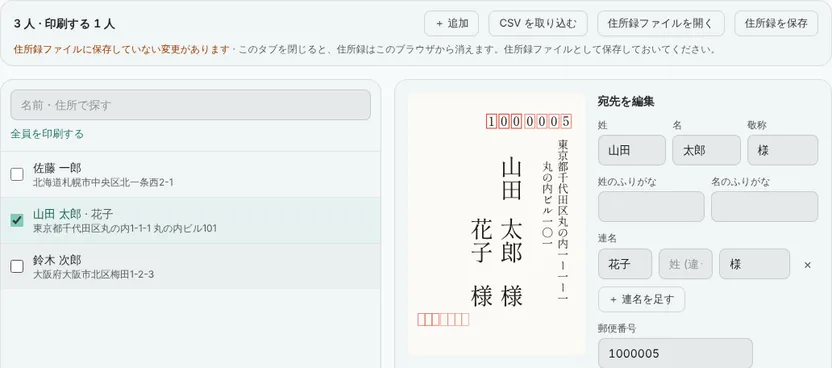
一覧の「全員を外す」を押してから、刷りたい人にだけチェックを入れます。上の「3 人 · 印刷する 1 人」のように、人数が 1 人になっているのを確かめます。
- プレビューを確かめる
右に出る宛名面で、名前・敬称・番地の漢数字を確かめます。
- はがきの種類と差出人を決める
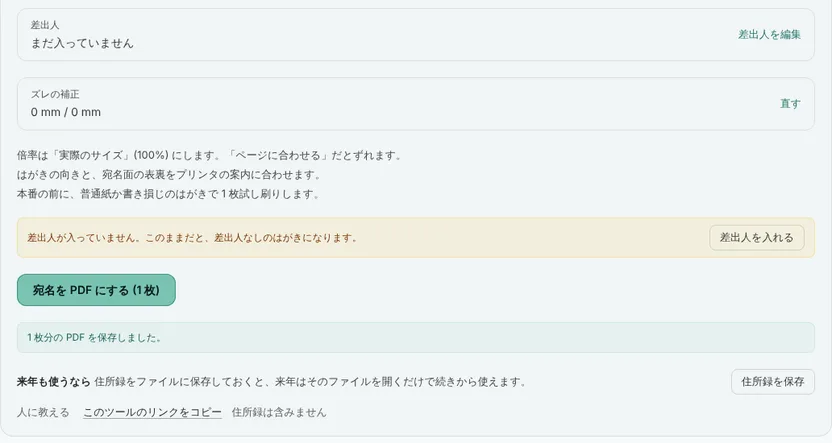
下の「印刷」で、年賀はがきか通常はがきかを選びます。差出人を刷るなら、「差出人を編集」で自分の住所と名前を入れます。
- PDF にする
「宛名を PDF にする (1 枚)」を押して保存します。
- USB メモリに入れて、店で刷る
保存した PDF を USB メモリにコピーして、マルチコピー機に持っていきます。刷れるかどうかは、先に店の案内で確かめておきます。次の人は、手順 2 からくり返します。
Hagakit が書き出す PDF を測ってみた
コンビニの機械の条件に合うかを確かめるため、Hagakit が書き出した PDF を、2026 年 10 月 28 日に手元で測りました。架空の 3 人 (1 人は連名つき) の住所録を使い、パソコンのブラウザ (Chromium) で PDF にして、pdfinfo と pdffonts で調べた値です。
- 1 人だけチェック
- 1 ページ。大きさは 100.0 × 148.0mm (283.5 × 419.5pt)。PDF のバージョンは 1.7。ファイルは約 21KB。
- 3 人ともチェック
- 3 ページ。大きさは同じ 100.0 × 148.0mm。ファイルは約 46KB。
- フォント
- どちらも、フォントの埋め込みはありません (pdffonts の一覧が空)。字は線の形として描いてあります。
- 1 人だけにすると 1 ページになるので、機械で「印刷するページを指定する」手間が要りません。
- 大きさは、機械が受けるはがき (100 × 148mm) と同じです。PDF のバージョンも、案内にある 1.3〜2.0 の中です。
- フォントを埋め込んでいないので、機械が対応していないフォントのせいで字が崩れることは、起きにくいと考えられます。ただし、これは位置のズレには効きません。次の「位置のズレ」を見てください。実際にコンビニの機械で刷って確かめたわけでもありません。
位置のズレに気をつける
宛名面は、赤い郵便番号の枠にぴったり入れたい面です。コンビニの機械では、次の理由でずれることがあります。
- はがきの四辺の数 mm は印字できないとされています。
- セブン‐イレブンのはがきプリントには、画像の拡大・縮小・移動・回転の操作があるとされています。機械が PDF を等倍 (100%) で刷るかは、確かめていません。縮小されると、郵便番号が枠に入りません。
本番のはがきで刷る前に、Hagakit の「試し刷り用の PDF」を 1 枚刷って、郵便番号が枠に入るかを見ます。
- 試し刷り用の PDF を刷る
Hagakit の「ズレの補正」の「直す」を開くと「試し刷り用の PDF」のボタンがあります。保存して、書き損じのはがきか同じ大きさの紙に、機械で刷ります。
- 郵便番号が枠に入るか見る
赤い郵便番号の枠の線に重なった目盛りの数字を読みます。枠に入っていればそのまま使えます。
- ずれていたら「ズレの補正」で直す
読んだ目盛りの数字を「横 (右へ mm)」「縦 (下へ mm)」に入れてから、もう一度 PDF にします。目盛りが読めないほど小さく刷られたときは、機械が縮小している可能性があるので、本番では刷らず店員さんに聞いてください。
刷る前に確かめること
- はがきは、無地の年賀はがきか通常はがきを使います。インクジェット写真用は使えません。
- 宛名などを先に刷ったはがきは、使えないとされています。裏面 (文面の側) を先に刷ったはがきをどう扱うかは、この記事では確かめられませんでした。店の案内か店員さんに聞いてください。
- はがきの向きを間違えやすいので、機械の画面の案内を見ながら置きます。
- 宛名の書き方 (番地の漢数字・連名・敬称) は「年賀状の宛名の書き方」に書いています。Excel の住所録から読み込む手順は「Excel・CSV の住所録から宛名を縦書きで」、Mac で使う手順は「Mac で年賀状の宛名を無料で縦書き印刷」です。
よくある質問
- ローソンやファミリーマートでも同じようにできる?
- ローソンの公式の案内には、はがきプリントで「宛名面はプリントできません」(フチなし印刷もできません) と書かれています。数年前に公開されたページなので、今は変わっているかもしれません。ファミリーマートは、この記事では確かめていません。機械の種類や使えるはがき・データの形式が違うので、それぞれの公式の案内を見てください。
- スマホだけでもできる?
- Hagakit はスマホのブラウザでも、住所録の入力から PDF づくりまでできます。その PDF を店の機械に渡す方法 (USB メモリやアプリなど) は、店の機械の案内で確かめてください。
- 裏面を先に刷ったはがきは持ち込める?
- 宛名などを先に印刷したはがきは使えないとされています。裏面を先に刷ったはがきをどう扱うかは、この記事では確かめられませんでした。店の案内か店員さんに聞いてください。
- 住所録は Hagakit に送られる?
- Hagakit は住所録をアップロードしません。ただし、コンビニで刷るときは、宛名が入った PDF を店の機械に渡します。USB メモリに入れて持ち歩くので、刷り終えたら USB メモリから消してください。
出典
ファイルはアップロードしません。登録もいりません。
あわせて読みたい
ツールの一覧
- Octopen — スクリーンショットに注釈を添えて共有する画像注釈エディタ
- Tombo Studio — 画面録画を美しいデモ動画に仕上げるブラウザスタジオ
- Verato — JPG・PNG・WebP・HEIC をまとめて圧縮・リサイズ・変換する画像一括変換ツール
- Arau — 写真の位置情報を、画質そのままでまとめて消す写真クレンジングツール
- Orizu — 画像や PDF を並べ替えて1 つの PDF にまとめる、PDF 結合・画像→PDF ツール
- Fugura — 動画を 25MB・10MB など決めた大きさに収まるよう縮める動画圧縮ツール
- Hagakit — 住所録から年賀状の宛名を縦書きの PDF にする宛名印刷ツール
- Rawtake — RAW 写真からカメラが作った JPEG を作り直さずにまとめて取り出すツール
- Otama — 重い GIF を、見た目はそのままの軽い MP4 に変えるGIF→MP4 変換ツール
- Sukashi — 写真に同じ文字やロゴの透かしをまとめて入れる透かしツール
- Hagashi — PDF のページをJPG・PNG にまとめて変換し、中の写真は元の画質のまま取り出すPDF→画像ツール
- Shibori — 重い PDF を「2MB 以内」のように決めた大きさに収めるPDF 圧縮ツール。文字は選べるまま
- Nazuke — たくさんのファイルの名前を、連番・置き換え・撮影日でまとめて付け直すリネームツール
- Futago — 連写や撮り直しで増えた似た写真をまとめて見つけて、1 枚だけ残す写真の整理ツール
- Hiraku — Excel で開けない巨大な CSV を開いて、探す・集計する・分けて保存するCSV ビューア