iPhone の写真が Windows で開けないときの直し方|HEIC を JPG にする 3 つの方法
更新日:
iPhone の写真が Windows のパソコンで開けないのは、多くの場合、写真が「HEIC」という形式で保存されているからです。いちばん手軽なのは写真を JPG に変換することで、ほかに Windows に読み込み用の部品を入れる方法と、iPhone の設定でこれから JPG にする方法があります。
なぜ開けないの?
iPhone は、写真をきれいなまま小さく保存するために、HEIC (ヘイク) という形式を使っています。ファイル名の最後が「.HEIC」になっている写真がそれです。
Windows は、HEIC を読むための部品が入っていないと、この形式の写真を開けません。会社のパソコンや古いパソコンでは入っていないことが多く、Web サイトやアプリによっては HEIC の写真を受け付けないこともあります。JPG にしておけば、たいていの場所でそのまま使えます。
3 つの直し方
- 1. JPG に変換する
- いま手元にある HEIC の写真を、どのパソコンでも開ける JPG にします。人に渡す・Web にアップロードするならこれが確実です。
- 2. Windows に部品を入れる
- Microsoft Store から HEIC を読むための拡張機能を入れます。自分のパソコンで見るだけならこれで足ります。
- 3. iPhone の設定を変える
- これから撮る写真や、パソコンに移す写真を JPG にします。すでに撮った写真には効きません。
方法 1: JPG にまとめて変換する
Veratoを使うと、ブラウザだけで HEIC をまとめて JPG にできます。ソフトのインストールも登録も要らず、写真はアップロードせずにパソコンの中で変換します。
- 写真を入れる
HEIC の写真やフォルダを、Verato の枠にドラッグ&ドロップします。何枚でもまとめて入れられます。
- 変換する
出力形式が「JPG」になっているのを確かめて「変換する」を押します。
- 保存する
1 枚ずつ保存するか、「ZIP ですべてダウンロード」でまとめて保存します。
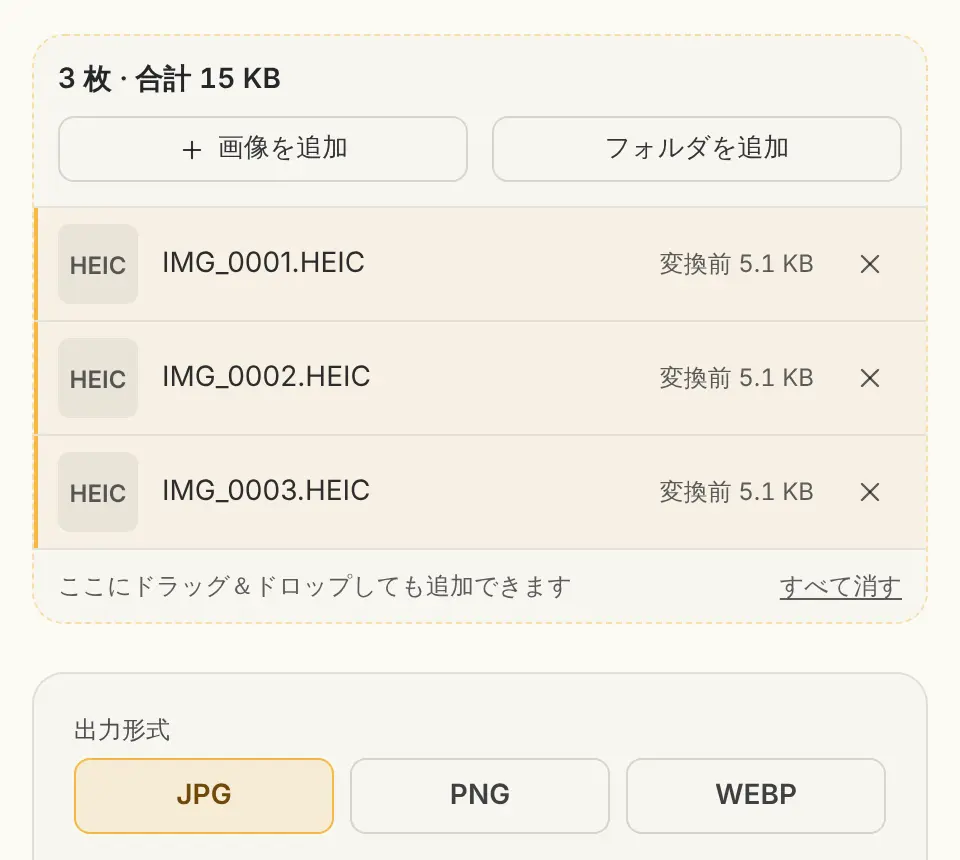
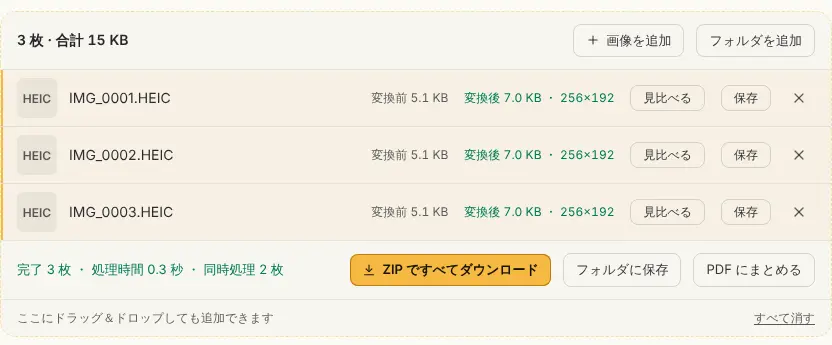
変換した JPG には、撮影場所や撮影日などの情報 (Exif) を入れません。人に渡すには安心ですが、写真アプリで撮影日の順に並べたいときは気をつけてください。
手元で試したら、どうなった?
WaitFree の手元の環境で、実際に HEIC の写真を JPG にして確かめました。試した日は 2026 年 10 月 26 日です。
- 試したもの
- WaitFree が試験用に持っている HEIC の画像 1 枚 (256×192 ピクセル、5.1 KB) を、ファイル名を変えて 100 枚にしたもの。
- 環境
- Linux のパソコンで、画面のない (ヘッドレス) Chromium を使い、Verato の「HEIC を JPG にまとめて変換」のページを開いて、設定は変えずに「変換する」を押した。
- かかった時間
- 画面の「処理時間」は 3 回で 1.2 秒・0.9 秒・1.0 秒 (同時に 2 枚ずつ処理)。
- できたもの
- 100 枚の JPG が入った ZIP。ファイル名は IMG_0001.HEIC → IMG_0001.jpg のように拡張子だけが変わり、大きさ (256×192) は同じ。元の HEIC には撮影場所 (GPS) の情報が入っていたが (ファイルの中身を調べて確認)、変換後の JPG には Exif が入っていなかった (ImageMagick で確認)。
- 容量
- 1 枚あたり HEIC の 5.1 KB が、JPG (画質 80) で 7.0 KB になった (この画像の場合)。
使った画像はとても小さいので、この秒数は、実際の iPhone の写真にかかる時間の目安にはなりません。確かめられたのは、枚数が多くても順番に変換が進んで 1 つの ZIP になることと、この画像では JPG にすると HEIC より容量が大きくなったことです。実際の写真は、パソコンの性能や 1 枚の大きさで時間が変わります。
方法 2: Windows に HEIC を読む部品を入れる
Microsoft Store で「HEIF 画像拡張機能」と「HEVC ビデオ拡張機能」を入れると、Windows の「フォト」アプリなどで HEIC を開けるようになります。HEIC の写真は HEVC という方式で圧縮されているため、写真だけを見たいときでも、Microsoft は 2 つとも入れるよう案内しています (出典は記事の最後)。「HEIF 画像拡張機能」は無料で、「HEVC ビデオ拡張機能」は有料のことがあります (値段は時期や国で変わります)。
この方法は、そのパソコンで見られるようになるだけです。写真を人に渡したり Web にアップロードしたりするときは、相手の環境で開けないことがあるので、JPG にしておくほうが確実です。会社のパソコンでは、ストアからアプリを入れられないこともあります。
方法 3: iPhone の設定で JPG にする
- パソコンに移す写真を JPG にする: iPhone の「設定」→「写真」(新しい iOS では「設定」→「アプリ」→「写真」) の一番下にある「Mac または PC に転送」で「自動」を選ぶと、ケーブルでパソコンに写真を移すときに、必要に応じて JPG に変えて渡します。「オリジナルを保持」(英語の表示では Keep Originals) を選ぶと、HEIC のままです。
- これから撮る写真を JPG にする: 「設定」→「カメラ」→「フォーマット」で「互換性優先」を選ぶと、これから撮る写真が JPG で保存されます。そのぶん、写真 1 枚の容量は大きくなります。
どちらも Apple の設定です。Apple は、HEIF や HEVC のデータを iPhone からパソコンなどに取り込むとき、JPEG や H.264 に変換されることがある、と説明しています (出典は記事の最後)。表示は iOS のバージョンによって少し違うことがあります。
どれを選べばいい?
- 写真を人に渡す・Web に上げる
- 方法 1 (JPG に変換) が確実です。
- 自分のパソコンで見たいだけ
- 方法 2 (Windows に部品を入れる) で足ります。
- これからは困りたくない
- 方法 3 (iPhone の設定) を合わせて変えておきます。
よくある質問
- JPG にすると画質は落ちる?
- JPG は画質を決めて保存する形式です。変換すると少しは落ちます。Verato でははじめ画質 80 で保存します。もっときれいに残したいときは画質を上げてください (容量は大きくなります)。
- Live Photos はどうなる?
- Live Photos の動く部分は、写真とは別の動画ファイル (MOV) です。HEIC の写真を JPG にすると、止まった写真だけになります。
- Mac なら開ける?
- はい。Mac は HEIC をそのまま開けます。困るのは、主に Windows のパソコンや、HEIC を受け付けない Web サイトに渡すときです。
- 写真はどこかに送られる?
- Verato は写真をアップロードしません。変換はパソコンやスマホのブラウザの中で行います。くわしくは「ファイルがどこにも送られない仕組み」に書いています。
出典
確認日: 2026 年 10 月 26 日。公式ページは検索で出てきた要約で内容を確かめました。
ファイルはアップロードしません。登録もいりません。
あわせて読みたい
ツールの一覧
- Octopen — スクリーンショットに注釈を添えて共有する画像注釈エディタ
- Tombo Studio — 画面録画を美しいデモ動画に仕上げるブラウザスタジオ
- Verato — JPG・PNG・WebP・HEIC をまとめて圧縮・リサイズ・変換する画像一括変換ツール
- Arau — 写真の位置情報を、画質そのままでまとめて消す写真クレンジングツール
- Orizu — 画像や PDF を並べ替えて1 つの PDF にまとめる、PDF 結合・画像→PDF ツール
- Fugura — 動画を 25MB・10MB など決めた大きさに収まるよう縮める動画圧縮ツール
- Hagakit — 住所録から年賀状の宛名を縦書きの PDF にする宛名印刷ツール
- Rawtake — RAW 写真からカメラが作った JPEG を作り直さずにまとめて取り出すツール
- Otama — 重い GIF を、見た目はそのままの軽い MP4 に変えるGIF→MP4 変換ツール
- Sukashi — 写真に同じ文字やロゴの透かしをまとめて入れる透かしツール
- Hagashi — PDF のページをJPG・PNG にまとめて変換し、中の写真は元の画質のまま取り出すPDF→画像ツール
- Shibori — 重い PDF を「2MB 以内」のように決めた大きさに収めるPDF 圧縮ツール。文字は選べるまま
- Nazuke — たくさんのファイルの名前を、連番・置き換え・撮影日でまとめて付け直すリネームツール
- Futago — 連写や撮り直しで増えた似た写真をまとめて見つけて、1 枚だけ残す写真の整理ツール
- Hiraku — Excel で開けない巨大な CSV を開いて、探す・集計する・分けて保存するCSV ビューア