確定申告のパスワード付き PDF を、ほかの書類と 1 つにまとめる手順
更新日:
受け取ったときから開くパスワードがかかっている PDF (控除証明書など) を、ほかの書類と 1 つにまとめたいときは、先にOrizuで開きます。パスワードを入れて開き、ほかの書類と並べて保存すると、できた PDF にはパスワードが付きません。重ければ、そのあとShiboriで縮めます。Shibori はパスワード付きの PDF を、そのままでは縮められません (「まだ扱えません」と出ます)。この記事の対象は、自分が受け取り、パスワードを知っている PDF だけです。パスワードを外すための方法ではありません。
どの順番でやる?
- 1. 国税庁のページを見る
- PDF の条件を確かめます。国税庁の案内には、PDF にパスワードをかけないことが条件として挙がっています (確認の仕方は下の「出典」)。
- 2. Orizu で開いてまとめる
- パスワードを入れて開き、ほかの書類と並べて 1 つの PDF にして保存します。保存した PDF には、パスワードは付きません。
- 3. 重ければ Shibori で縮める
- パスワードのない PDF になったので、Shibori に入れられます。縮めたあとは拡大して読めるか確かめます。
何を添付するか、送る大きさの上限がいくつかは、このサイトでは答えられません。国税庁のページか、税務署・税理士に確かめてください。
Shibori に入れると、どう出る?
先に Shibori に入れると、一覧に「パスワードで保護された PDF は、まだ扱えません」と出て、保存の対象から外れます。パスワード付きの PDF は、書き出すと保護が外れてしまうため、Shibori は縮めないつくりです。だから、順番は「Orizu で開く → Shibori で縮める」になります。
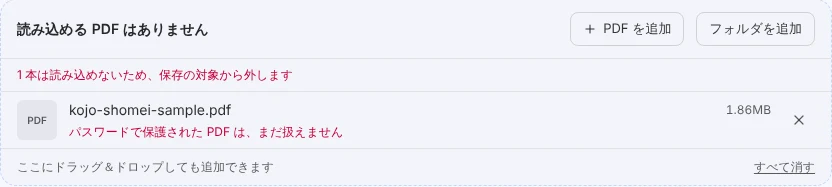
手順
- 国税庁のページで、PDF の条件を確かめる
国税庁の「添付書類のイメージデータによる提出について」で、PDF の条件と、送れる大きさ・ファイルの数を確かめます。数字は改められることがあるので、この記事には書いていません。
- Orizu に、パスワード付きの PDF とほかの書類を入れる
Orizu の確定申告のページに、PDF や写真をまとめてドラッグ&ドロップするか、「ファイルを選ぶ」で選びます。パスワード付きの PDF は、一覧の下に「○○.pdf はパスワードで保護されています。」と出て、パスワードを入れる欄ができます。
- パスワードを入れて「開く」を押す
合っていれば、その PDF のページがほかの書類のページと一緒に並びます。違うときは「パスワードが違います。」と出るので、入れ直します。「外す」を押すと、その PDF は入れなかったことになります。
- 順番を整えて、「1 つの PDF」で保存する
ページはドラッグで並べ替えられ、要らないページは外せます。「保存のしかた」を「1 つの PDF」にして「PDF を保存」を押します。保存した PDF はパスワードなしで開けます。元の PDF は書き換わりません。
- 重いときは、Shibori で縮める
Shiboriに、保存した PDF を入れて目標の大きさを選びます。縮めたあとは、金額・日付・名前が拡大して読めるかを自分の目で見ます。縮め方と注意は「e-Tax の添付書類 PDF が重くて送れないとき」に書きました。

どのくらいの大きさになる? 測ってみた
2026 年 11 月 4 日に、架空の PDF 2 つで、この順番を最後まで通しました。1 つは開くパスワードがかかった 1 ページの PDF (1,862,648 バイト)、もう 1 つはパスワードなしの 2 ページの PDF (3,721,943 バイト) です。
- Orizu に入れて、パスワードを入れて開く
- 間違ったパスワードでは「パスワードが違います。」と出て、合ったパスワードで 3 ページが並びました。
- Orizu で 1 つの PDF に保存
- 5,582,811 バイト (3 ページ)。pdfinfo で見ると「Encrypted: no」で、パスワードなしで開けました。
- Shibori・目標 5MB
- 2,503,403 バイト (2.50MB)。3 ページとも、パスワードなしのままでした。
- Shibori・目標 2MB
- 1,531,672 バイト (1.53MB)。
この測定でわかることは限られます。PDF は実物の書類ではなく、見本の文字を描いた写真を貼った架空のものです。パスワードのかけ方も 1 種類 (RC4 方式) だけで、ほかの方式のパスワード付き PDF が開けるかは、確かめていません。縮めた PDF が国税庁の条件に合うかも、確かめていません。
使うときの注意
- できた PDF には、パスワードが付きません。書類にはマイナンバーや住所などが載っていることがあるので、送る先と、保存する場所に気をつけてください。
- パスワードで守られていた書類をパスワードなしにしてよいかは、書類を出した所の案内に従ってください。このサイトでは判断できません。
- 開くパスワードを知らない PDF は、Orizu でも開けません。編集や印刷だけが制限された PDF は、Shibori では扱えません。
- 元の PDF は取っておきます。Orizu も Shibori も、元のファイルは書き換えず、新しいファイルとして保存します。
よくある質問
- パスワードは、どこかに送られる?
- 送られません。Orizu は、PDF を開くときも、パスワードを使うときも、お使いの端末のブラウザの中だけで動きます。くわしくは「ファイルがどこにも送られない仕組み」に書いています。
- 保存した PDF にも、パスワードが付く?
- 付きません。Orizu が作る PDF は、元のパスワードを引き継がず、パスワードなしになります。
- パスワードを忘れた PDF は開ける?
- 開けません。Orizu も Shibori も、パスワードを調べたり外したりする機能はありません。書類を出した所に、パスワードを確かめてください。
- e-Tax に、パスワード付きのまま送れる?
- 国税庁の案内には、PDF にパスワードをかけないことが条件として挙がっています。最新の条件は、下の出典の国税庁のページで確かめてください。
出典と測定の条件
確認日: 2026 年 11 月 4 日。国税庁のサイトは、この記事を作った環境から直接開けなかったため、検索で出てきた国税庁のページの内容で、PDF の条件の 1 つとして「パスワードを設定しないこと」が挙がっていることを確かめました。送れる大きさやファイルの数の数字は、原文で確かめていないので書いていません。
- 国税庁 確定申告書等作成コーナー「所得税の添付書類のイメージデータによる提出について」
- 国税庁 e-Tax「イメージデータで送信可能な手続について」
- 国税庁 e-Tax「添付書類のイメージデータによる提出について」
測定は、筆者が 2026 年 11 月 4 日に、本番と同じビルドの Orizu と Shibori を、ヘッドレスの Chromium (Linux・4 コア) で動かして行いました。PDF は Python の reportlab で作った架空のもので、開くパスワードは見本の文字列です。大きさは 1MB を 1,000,000 バイトで数えています (Orizu の画面は 1024 進で出すので、数字が少し違って見えます)。
ファイルはアップロードしません。登録もいりません。
あわせて読みたい
ツールの一覧
- Octopen — スクリーンショットに注釈を添えて共有する画像注釈エディタ
- Tombo Studio — 画面録画を美しいデモ動画に仕上げるブラウザスタジオ
- Verato — JPG・PNG・WebP・HEIC をまとめて圧縮・リサイズ・変換する画像一括変換ツール
- Arau — 写真の位置情報を、画質そのままでまとめて消す写真クレンジングツール
- Orizu — 画像や PDF を並べ替えて1 つの PDF にまとめる、PDF 結合・画像→PDF ツール
- Fugura — 動画を 25MB・10MB など決めた大きさに収まるよう縮める動画圧縮ツール
- Hagakit — 住所録から年賀状の宛名を縦書きの PDF にする宛名印刷ツール
- Rawtake — RAW 写真からカメラが作った JPEG を作り直さずにまとめて取り出すツール
- Otama — 重い GIF を、見た目はそのままの軽い MP4 に変えるGIF→MP4 変換ツール
- Sukashi — 写真に同じ文字やロゴの透かしをまとめて入れる透かしツール
- Hagashi — PDF のページをJPG・PNG にまとめて変換し、中の写真は元の画質のまま取り出すPDF→画像ツール
- Shibori — 重い PDF を「2MB 以内」のように決めた大きさに収めるPDF 圧縮ツール。文字は選べるまま
- Nazuke — たくさんのファイルの名前を、連番・置き換え・撮影日でまとめて付け直すリネームツール
- Futago — 連写や撮り直しで増えた似た写真をまとめて見つけて、1 枚だけ残す写真の整理ツール
- Hiraku — Excel で開けない巨大な CSV を開いて、探す・集計する・分けて保存するCSV ビューア